हम बाहरी दुनिया में चीजों को उठाने, पकड़ने, ले जाने, सरकाने आदि कार्यों के लिए हाथ का इस्तेमाल करते है. लेकिन, यही कार्य आपको कम्प्युटर पर करना हो तो आप कैसे करेंगे? क्योंकि कम्प्युटर के पास तो हाथ होते नही. फिर कैसे यह कार्य होगा?
चलिए हम आपको बताते है.
दरअसल, कम्प्युटर के पास भी इन सब कार्यों के लिए हाथ होता है. जी हाँ, आपने सही पढा एक हाथ. उस हाथ को आप Mouse के नाम से जानते है. तो आइए जानते है कि यह Mouse क्या है? और Mouse का इस्तेमाल कैसे किया जाता है?
माउस क्या है – What is Mouse in Hindi?
Mouse एक इनपुट डिवाईस है, जिसका वास्तविक नाम Pointing Device है. Mouse का उपयोग मुख्यत: कम्प्युटर स्क्रीन पर Items को चुनने, उनकी तरफ जाने तथा उन्हे खोलने एवं बदं करने में किया जाता है. Mouse के उपयोग द्वारा युजर कम्प्युटर को निर्देश देता है. इसके द्वारा एक युजर कम्प्युटर स्क्रीन पर कहीं भी पहुँच सकता है.
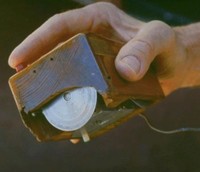
कम्प्युटर माउस का आविष्कार एक द्वितीय विश्व युद्ध (World War II) सैनिक Douglas C. Engelburt ने सन 1968 में किया था.
साधारण Mouse आमतौर पर वास्तविक Mouse की तरह ही नजर आता है. यह छोटा तथा आयताकार होता है, जो एक केबल के द्वारा कम्प्युटर से जुड़ा होता है. एक Computer Mouse कुछ इस प्रकार का हो सकता है.
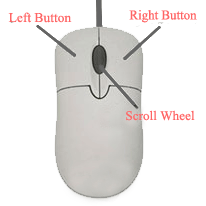
एक साधारण Mouse में आमतौर पर तीन बटन होते है, जिन्हें ऊपर चीत्र में देखा जा सकता है. पहला तथा दूसरा बटन क्रमश: Primary Button (Left Button) तथा Secondary Button (Right Button) के नाम से जाने जाते है.
इनको आम भाषा में Right Click एवं Left Click कहते है. और तीसरे बटन को Scroll Wheel या फिरकि कहते है. आधुनिक Mouse में तो अब तीन से ज्यादा बटन आने लगे है, जिनका अलग कार्य होता है.
कम्प्युटर माउस के विभिन्न प्रकार – Mouse Type in Hindi
Computer Mouse ने अपना सफर कई चरणों में पूरा किया है. इस दौरान इसके कई अलग-अलग रुप विकसित किए गए. जिन्हे हम मुख्यत: निम्न पांच प्रकार में बांट सकते है.
- Mechanical Mouse
- Optical Mouse
- Wireless Mouse
- Trackball Mouse
- Stylus Mouse
1. Mechanical Mouse
इस माउस का आविष्कार सन 1972 में Bill English ने किया था. Mechanical Mouse निर्देशों के लिए एक बॉल का इस्तेमाल करता था. इसलिए इसे Ball Mouse भी कहा जाता हैं. इस बॉल को दाएं-बाएं और ऊपर-नीचे घुमाया जा सकता था.
2. Optical Mouse
Optical Mouse में LED – Light Emitting Diode तथा DSP – Digital Signal Processing तकनीक पर कार्य करता है. इस माउस में कोई भी बॉल नही होती हैं. इसकी जगह पर एक छोटा-सा बल्ब लगा होता है.
इसलिए माउस को हिलाने पर पॉइंटर हलचल करता है. तथा इसमे मौजूद बटन के द्वारा हम कम्प्युटर को निर्देश देते है. आजकल इसी प्रकार के माउस का इस्तेमाल होता है.
इन्हे एक तार के द्वारा कम्प्युटर से जोडा जाता है. जो इसे बिजली की आपूर्ती भी करती है. Optical Mouse इस्तेमाल में आसान होते है.
3. Wireless Mouse
बिना तार का माउस Wireless Mouse कहलाता है. इसे Cordless Mouse भी कहते है. यह माउस Radiofrequency(RF) तकनीक पर आधारीत होती है. मगर इसकी बनावट Optical Mouse की तरह होती है.
इसलिए इसका उपयोग करने के लिए एक Transmitter तथा Receiver की जरूरत होती है. Transmitter तो माउस में ही बना होता है. और Receiver को अलग से बनाया जाता है. जिसे कम्प्युटर में लगाया जाता हैं.
इस माउस को चलाने के लिए बैटरी की जरुरत होती है. इसलिए हमे अलग से छोटी बैटरी भी खरीदनी पडती है.
4. Trackball Mouse
इस माउस की बनावट भी कुछ Optical Mouse की तरह होती हैं. मगर इसमें नियंत्रण के लिए Trackball का इस्तेमाल होता हैं.
कम्प्युटर को निर्देश देने के लिए युजर को अपनी अगुँली या अगुँठे से बॉल को घुमाना पडता हैं. यह माउस हमें ज्यादा नियंत्रण नही देता है. और इसे चलाने में समय भी लगता है.
5. Stylus Mouse
इस प्रकार के माउस को gStick Mouse भी कहा जाता है. क्योंकि Stylus Mouse का आविष्कार Gordan Stewart ने किया था. इसलिए gStick में ‘g’ का मतलब Gordan होता है.
यह माउस एक पेन की तरह दिखाई देता है. जिसमे एक पहिया (Wheel) भी होता है. इस पहिया को ऊपर-नीचे सरकाया जा सकता है. इसका उपयोग अधिकतर Touchscreen Devices के लिए किया जाता है.
Mouse Pointer/Cursor के विभिन्न रूप और उनका मतलब
अब, हम Mouse से परिचित हो चुके है. लेकिन क्या एक बात आपने सोची है कि हम Mouse को कम्प्युटर स्क्रीन पर कैसे पहचानते है?
चलो, इसे भी जानने कि कोशिश करते है.
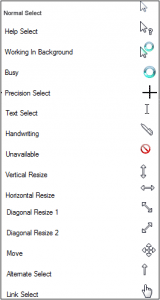
दरअसल, Mouse एक Pointer Device है, इसे आप पहले ही जान चुके है. अपने नाम के मुताबिक Mouse कम्प्युटर स्क्रीन पर Item की तरफ पॉईट करने के लित कुछ आकृतियों का इस्तेमाल करता है, जिन्हें Mouse Pointer कहा जाता है.
Mouse Pointer को आप Cursor के नाम से जानते है. Mouse Pointers कम्प्युटर स्क्रीन पर अपनी पॉजिशन के हिसाब से अपना रूप भी बदलते रहते है. Mouse Pointers किस स्थिति में अपना कैसा रुप बदलते है, इसे नीचे विस्तार से बताया गया है.
माउस द्वारा होने वाले कार्य – Functions of Mouse in Hindi
Mouse एक बहुक्रियात्मक उपकरण है, जिसकी सहायता से कई कार्य किय जा सकते है. Mouse का Use कम्प्युटर स्क्रीन पर Items को उठाने, पकड़ने, रखने आदि के लिए अधिकतर किया जाता है.
लेकिन, ये सब कार्य किये कैसे जाते है? इन्हे करने के लिए Mouse कुछ क्रियाएं करता है. ये क्रियाएं क्या है? इन्हे कैसे किया जाता है? आइए, जानते है.
1. Pointing
जब Cursor को कम्प्युटर स्क्रीन पर उपलब्ध किसी Item की तरफ ले जाया जाता है और Pointer उस Item को छूता है तो एक बॉक्स दिखाई देता है जो हमे उस Item के बारे में बताता है. इस सम्पूर्ण क्रिया को Pointing कहते है. इस क्रिया को Hovering के नाम से भी जाना जाता है.
2. Selecting
कम्प्युटर स्क्रीन पर किसी Item पर Pointing करने के बाद Mouse के Left Button को एक बार दबाने पर वह Item Select हो जाती है. इसे ही Selecting कहा जाता है. जब कोई Item Select होती है तो उसके चारो तरफ एक वर्ग होता है, जिससे पता चलता है कि यह Item Select किया हुआ है.
3. Clicking
Mouse Button को दबाने कि क्रिया को Click कहते है. Click करने के लिए किसी भी Mouse button को दबाइए और उसे छोड़ दीजिए. Click दो प्रकार की होती है .
1. Left Click: Mouse के Left button को दबाना Left Click कहलाता है. इसके निम्न प्रकार हैं.
- Single Click –Single Click – Mouse के left button को एक बार दबाना और उसे छोड़ देना Single Click कहलाता है. Single Click के द्वारा किसी Item को select करना, menu को खोलना, किसी Webpage पर उपलब्ध Link को खोलना आदि कार्य किए जाते है.
- Double Click – Mouse के left button को एक साथ दो बार जल्दी से दबाने पर Double Click होती है. Double Click एक तरह से शॉर्टकट कि तरह कार्य करती है. इसके द्वारा किसी भी Item, file, program आदि को खोला जा सकता है. इसके अलावा किसी द्स्तावेज में कोई भी शब्द select करने के लिए भी double click का इस्तेमाल किया जाता है.
- Triple Click – Mouse के left button को एक साथ तीन बार जल्दी से दबाने पर Triple Click होती है. Triple Click का उपयोग बहुत ही कम किया जाता है. इसके द्वारा किसी दस्तावेज में पूरे पैराग्राफ को select किया जा सकता है.
2. Right Click: Mouse के Right button को दबाना Right Click कहलाता है. किसी Item पर Right Click करने से उस Item के साथ किये जा सकने वाले कार्यों कि एक list खुलती है.
4. Dragging and Dropping
Mouse के द्वारा कम्प्युटर स्क्रीन पर उपलब्ध किसी भी item को एक स्थान से दूसरे स्थान पर रखा जा सकता है. इसके लिए Mouse की Dragging and Dropping क्रिया का इस्तेमाल किया जाता है.
Mouse Pointer के द्वारा किसी item को select करने के लिए left button को उस item पर दबाएं रखे और उस item को उसके वांछित जगह तक खींच कर ले जाए और button को छोड़ दे. इस संपूर्ण कार्य (खींचना और छोड़ना) को Dragging and Dropping कहा जाता है.
5. Scrolling
Mouse Wheel द्वारा किसी Document, Webpage को ऊपर-नीचे सरकाना Scrolling कहलाता है. ऊपर की तरफ सरकाने के लिए Wheel को अपनी तरफ घुमाना पड़ता है और नीचे की तरफ सरकाने के लिए बाहर की तरफ घुमाना पड़ता है.
आपने क्या सीखा?
इस Lesson में हमने आपको Computer Mouse के बारे में विस्तार से बताया है. आपने जाना कि माउस क्या है? माउस का इस्तेमाल कैसे किया जाता है. हमें उम्मीद है कि यह Lesson आपके लिए उपयोगी रहा है. और आप Computer Mouse को ठीक से Use कर सकते है.
Bank Exams IBPS PO , MT Exam, Bank PO, Clerk, SBI, RBI, CLAT, CTET and other competitive exams में Computer Awareness यानि कंप्यूटर जागरूकता से जुडें प्रश्न जरूर पूछे जाते हैं इस वीडीयो में हमने Mouse से जुडे प्रश्नों की जानकारी दी है जो सभी competitive exams के बहुत जरूरी है तो अगर competitive exams की तैयारी कर रहे हैैं तो Mouse के बारे में जाने ये बातें –
माउस के बारे में महत्वपूर्ण जानकारी – Important information about the mouse
जरा सोच कर देखिये कि अचानक आपके कम्प्यूटर का माउस खराब जाये तो आप कितने परेशान हो जायेगें, तुरंत बाजार जायेगें, और कम्प्यूटर की दुकान से अपनी पसंद का माउस खरीद लायगें, क्योंकि आज के समय में बिना माउस के कम्प्यूटर की कल्पना ही नहीं की जा सकती है, लेकिन क्या आप जानते हैं कि कम्प्यूटर के संचालन को बेहद सरल बनाने वाले इस यंञ की परिकल्पना आज से 54 वर्ष पहले की थी
माउस का आविष्कार किसने किया – Computer mouse Inventor
माउस का अविष्कार 1960 में डग एंजेलबर्ट के द्वारा किया गया था और आपको जानकार आश्चर्य होगा कि पहला माउस लकडी का बना हुआ था, जिसमें धातु के दो पहिये लगे हुए थे। यह उस समय की बात है जब कम्प्यूटर की प्रथम पीढी चल रही थी और कम्प्यूटर का आकार किसी कमरे के बराबर होता था।
माउस क्या है – What is Mouse
‘माउस’ एक हार्डवेयर है और कंप्यूटर में इस्तेमाल होने वाला इनपुट डिवाइस है, इसे पॉइंटर डिवाइस (pointing device) माउस की सहायता से आप कंप्यूटर में दिखाई देने वाले तीर के आयकन जिसे कर्सर करते हैं को मूव कर सकते हैं तथा कंप्यूटर में दिखाई देेेेने वाले किसी भी बटन या मेेन्यू पर आसानी से क्लिक कर सकते हैं, एक साधारण माउस में दो बटन होते हैं जिसे Left Click और Right Click के नाम से जाना जाता है इन बटनों के प्रयोग को जरूरत के हिसाब से एक दूसरे से बदला भी जा सकता है
माउस की आवश्यकता क्यों है
पुराने समय के कंप्यूटर के ऑपरेटिंग सिस्टम हाेते थे वह CUI यानि Character User Interface पर आधारित होते थे जैसे MS DOC जिसमें केवल कीबोर्ड से ही काम चल जाया करता था लेकिन जब से ग्राफिकल यूज़र इन्टरफेस (GUI) पर आधारित ऑपरेटिंग सिस्टम जैसे विंडोज 95, विडोंज 98 अाने लगे तब से कीबोर्ड से काम करना मुश्किल हो गया और जरूरत पडी ऐसे उपकरण की जिसकी सहायता से स्क्रीन पर कहीं भी काम किया जा सकते हैं
माउस किस प्रकार काम करता हैं
Mouse कंप्यूटर स्क्रीन को DPI या पिक्सल में बांट देता है अगर आप बाजार से माउस खरीद कर लायें तो उसके डब्बे पर उसकी DPI लिखी रहती है DPI की फुलफार्म है डॉट पर इंंच, यानि एक वर्ग इंच में कुछ डॉट की संंख्या, अब ये डीपीआई जितने ज्यादा होगें आप उनते ज्यादा बेहतर ग्राफिक्स तैयार कर पायेगें लेकिन साधारण काम के लिये कम DPI से भी काम चल जाता है
माउस कितने प्रकार के होते है – Type Of Computer Mouse
मैकेनिकल माउस (Mechanical mouse) –
माउस का सबसे पुराना रूप है , इस माउस में रबर बॅाल लगी होती थी और जब इसे पैड पर घुमाया जाता था तो यह रबर बॉल अंदर लगी चकरी का घुमाती थी, जिससे सिग्लन कंप्यूटर को भेजे जाते थे लेकिन यह माउस ज्यादा सफल नहीं हुआ कारण था कि जो रबर बॉल भी वह अटक जाती थी और इतना अच्छा काम नहीं करती थी
ऑप्टो मैकेनिकल माउस (Optomechanical Mouse)-
ऑप्टो मैकेनिकल माउस को मैकेनिकल माउस से बेहतर बनाया गया इसमें मैकेनिकल सेंसर के स्थान पर ऑप्टिकल सेंसर लगाया गया, ऑप्टो मैकेनिकल माउस में LED (Light Emitting Diode) और फोटो डिटेक्टर मिलकर माउस द्वारा तय दुरी का अनुमान लगाकर ठीक प्रकार से काम करते थे लेकिन इस मॉडल में भी कुछ खामियां थी
ऑप्टिकल माउस (Optical mouse) –
फाइनली आया एक अत्याधुनिक उपकरण ऑप्टिकल माउस (Optical mouse) जिसे वर्तमान में इस्तेमाल किया जा रहा है, इसमें LED (Light Emitting Diode) का प्रयोग माउस द्वारा तय की गई दुरी को डिटेक्ट करने के लिय किया जाता है इसमें कोई घुमने वाला पुर्जा नही होता
वायरलेस माउस (Wireless mouse) –
वायरलैस माउस भी एक ऑप्टिकल माउस (Optical mouse) ही है लेकिन इसमें तार नहीं होता है बल्कि माउस को पावर देने के लिये एक बैटरी होती है और कंप्यूटर मेें एक Radio frequency (RF) रिसीवर लगाया जाता है
Tag – mouse history in hindi, Mouse Ki Jankari Aur Mouse Types, Story of computer mouse, computer mouse information in hindi, definition of mouse in hindi, types of mouse in hindi, optical mouse in hindi, mouse in hindi language
Next
Previous
Related Posts
- Hi
Post a Comment
लर्निंग जोन – बस क्लिक करें और सीखें
बेस्ट वेबसाइट सभी के लिये 👌
फ़ोटोशॉप
पेजमेकर
पावर पाइंट
एम एस वर्ड
एस एस एक्सेल
विंडोज – 10
विंडोज – 8
विंडोज – 7
विंडोज – XP
तकनीकी समाचार
पीडीएफ ट्रिक्स
प्रिंटिग टिप्स
यूट्यूब टिप्स और ट्रिक्स
इंटरनेट टिप्स अौर ट्रिक्स
पेरेंटल कंट्रोल
क्या अाप जानते हैं ?
राेचक तथ्य
कंप्यूटर कोर्स की हिंदी बुक्स खरीदें

Buy Computer Course Books In Hindi
Featured post
मोर्स कोड क्या है What is Morse code in Hindi

कंप्यूटर सॉफ्टवेयर कोर्स करें हिंदी में

Computer software courses in Hindi
अभी-अभी
- मोर्स कोड क्या है What is Morse code in Hindi
- विडोंज का पासवर्ड भूल जाते हैं तो करें ये काम – Reset Your Forgotten Windows Password – WINDOWS USER MUST KNOW
- प्रिंटर को पासवर्ड से सुरक्षित कैसे करें – How To Secure Printer With Password
- USB Pen Drive पर अपनी फोटो कैसे लगाते है | Cool Computer Trick
- पेन ड्राइव बूटेबल कैसे बनाये – How to Create A Bootable Pendrive
- क्वांटम कंप्यूटर क्या है – Quantum Computer Explained in Hindi
- एमएस एक्सल कैमरा टूल – Amazing Excel Camera Tool | How to use Excel Camera
- कीबोर्ड के सभी सिंबल/स्पेशल कैरेक्टर के नाम हिंदी में – Name of Symbols / Special Characters on Computer Keyboard in Hindi
- कंप्यूटर की बेसिक जानकारी – Basic computer information in Hindi
- कंप्यूटर विज्ञान / कंप्यूटर साइंस क्या है – Computer Science in Hindi
कंप्यूटर हार्डवेयर सीखें हिंदी में

Learn Computer Hardware In Hindi
अब वो पढें जो अापका मन करे, बस एक ही क्लिक में
अनसुलझे प्रश्नों के आसान जबाब – New
बेसिक कंप्यूटर कोर्स हिन्दी में
गूगल सर्च के टिप्स और ट्रिक्स
गूगल नॉउ टिप्स और ट्रिक्स हिन्दी में
गूगल मैप के टिप्स अौर ट्रिक्स
गूगल ड्राइव के टिप्स अौर ट्रिक्स
गूगल क्रोम के टिप्स और ट्रिक्स
क्लाउड कंप्यूटिंग के टिप्स और ट्रिक्स
एड्राइड के टिप्स अौर ट्रिक्स
कंप्यूटर के ट्रिप्स और ट्रिक्स
हमारी ईमेल सदस्यता लीजिये
माय बिग गाइड की ईमेल सदस्यता कैसे लेनी है इसके बारे में अधिक जानने के लिये क्लिक करें
हमें फेसबुक पर जुडें
ट्विटर पर हमें फॉलो करें
गूगल+ पर हमें फॉलो करें


यह भी देखें
बैंक मंत्र
टोटल जीके
लर्न टू स्पीक इंग्लिश
शादी संंगीत
हिन्दी होम टिप्स
शालिनी रेसिपी
लिरिक्स हिंदी
अच्छे विचार
लर्नसब कुछ
ऐसा क्यों
- बनायें अपने नाम की रिंगटोन और डाउनलोड करें – Create your name ringtones and Downloadबहुत लोग अपने नाम की रिंगटोन (Naam Ki Ringtone) बनाना चाहते हैं, माय बिग गाइड पर काफी लोग पूछते हैं कि अपने नाम की रिंगटोन (Name Ringtone)…
- कंप्यूटर का परिचय (Introduction to Computers in Hindi)कंप्यूटर का परिचय (Introduction to Computers in Hindi) वीडियो देखें 👆 हमें यूट्यूब पर जॉइन करें और पायें फ्री डेली टेक अपडेट 👈 …
- कम्प्यूटर सामान्य ज्ञान सीरीज 15 – ccc online test in hindi Series-15“बढाईये अपने कंप्यूटर ज्ञान को हमारे साथ, जो आजकल हर प्रतियोगी परीक्षा के लिए जरुरी है। जाॅचिये अपनी अपनी कंप्यूटर योग्…
- What is CCC Computer Course Hindi – सीसीसी कंप्यूटर कोर्स क्या हैसीसीसी की FullForm है कोर्स ऑन कम्प्यूटर कॉन्सेप्ट (Course on Computer Concepts) विभिन्न सरकारी नौकरियों में Nielit (नेशनल इंस्टीट्यूट ऑफ…
हमारे बारे में
हमारा हर संभव प्रयास है कि हम कंप्यूटर तकनीक से जुडी हर प्रकार की जानकारी आपको सरल भाषा में उपलब्ध करायें
Contact us : – help@mybigguide.com
विण्डोज 8
- डेस्कटॉप शार्टकट से मूल फाइल का पता कैसे लगायें
- विंडोज एक्स्प्लोरर में टैब बनाईये वेब ब्राउज़र की तरह
- Start menu on Windows 8 (विण्डोज 8 में स्टार्ट मीनू लगायें)
- अगर माउस अचानक खराब हो जाये तो…..
- computer screen is turned upside down – क्या अापका कम्प्यूटर स्क्रीन उल्टा हो गया है ?
विण्डोज 7
- How to Type/Use Indian Rupee Symbol ₹ in MS Word Excel Hindi
- कंप्यूटर में स्क्रीनशॉट लेने के बेस्ट तरीके – Best Ways To Take Screenshots in Computer
- Find Wifi Password in 1 Minute – वाई-फाई पासवर्ड जानें 1 मिनट में
- 5 Best Free Data Recovery Software – 5 बेस्ट फ्री डाटा रिकवरी सॉफ्टवेयर
- How to Delete Duplicate File in Computer – कंप्यूटर से डुप्लिकेट फ़ाइलें ऐसे करें डिलीट
 Electronic gadget