आपने रेज्युमे बनाया और प्रिंट कर लिया. इतिहास का प्रोजेक्ट लिखा उसे प्रिंट कर लिया. और भी विभिन्न प्रकार के दस्तावेज हम रोजान प्रिंट करते हैं. यह सब कार्य हम प्रिंटर की मदद से आराम से कर लेते हैं.
मगर कभी आपने सोचा है प्रिंटर किसने बनाया? प्रिंटर कितने प्रकार का होता है?
नहीं! तो कोई बात नही आज इस लेख में हम आपको Computer Printer की पूरी जानकारी दे रहे हैं. अध्ययन की सुविधा के लिए हमने इस लेख को निम्न भागों में बांटा हैं.
प्रिंटर का इतिहास – History of Printer in Hindi?
Sपहला कम्प्युटर प्रिंटर 19वीं शताब्दी में कम्प्युटर के पितामह मा. Charles Babbage ने अपने Difference Engine के लिए डिजाईन किया था. मगर 20वींशताब्दी तक भी यह डिजाईन नही बन पाया था.
जापान की कंपनी Epson ने वर्ष 1968 में EP-101 नामक पहला इलेक्ट्रॉनिक प्रिंटर का आविष्कार किया. ये शुरुआती प्रिंटर आमतौर पर टाईपराईटर तथा टेलीटाईप मशीन का संकर होते थे.
प्रिंटर की स्पीड में बढ़ती माँग के कारण विशेषकर कंप्यूटर उपयोग के लिए प्रिंटर सिस्टम के विकास की ओर कार्य किया गया. तथा कुछ वर्षों के बाद 1984 में कम कीमत का HP Laser Jet को लॉन्च किया गया. परन्तु 2000 तक आते-आते इंटरनेट धीरे-धीरे विश्व भर में लोगों तक पहुँच रहा था. जिससे ईमेल का उपयोग कर दस्तावेज (डॉक्यूमेंट) के आदान प्रदान किया जा सकता था तथा प्रिंटिंग की आवश्यकता में कमी लाने सहायता मिली.
वर्ष 2010 में 3D प्रिंटिंग आकर्षण का केंद्र बन गया. जिससे 3D ऑब्जेक्ट को सरल बना दिया हैं. परन्तु वर्तमान समय मे यह प्रिंटिंग डिवाइस पूरी तरह से विकसित नहीं हुए हैं, जिस कारण इनकी पहुँच काफी कम है.
प्रिंटर के प्रकार – Types of Printers in Hindi?
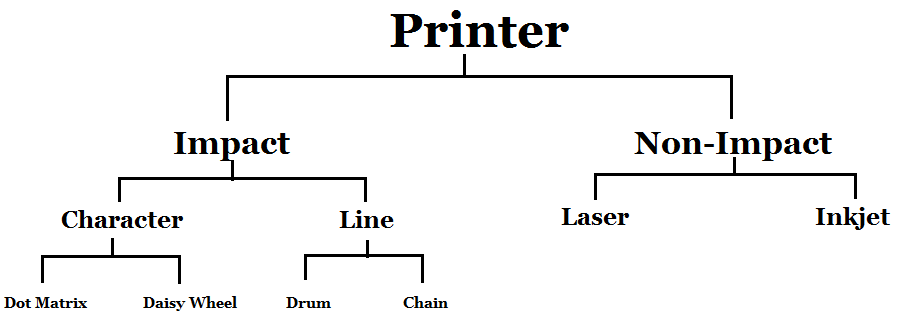
प्रिंटर के उपयोग और तकनीक के आधार पर इन्हे कई वर्गों में बांट सकते हैं. मगर कम्प्युटर प्रिंटर को हम मुख्यत: इन दो श्रेणीयों में बांट सकते हैं.
1. Impact Printer in Hindi
ये प्रिंटर अक्षरों को कागज पर छापने के लिए स्याही भरी रीबन पर इन्हे मारते हैं तब वह अक्षर कागज पर छपता हैं. यह अपना कार्य बिल्कुल टाईपराईटर की तरह करते हैं. जिस तरह हम टाईपिंग़ करते है. ठीक उसी तरह ये प्रिंटर प्रिटिंग़ करते हैं.
यह सामान्य प्रिंटर की अपेक्षा अधिक ध्वनि उत्पन करते हैं तथा इनके विशेष फीचर्स के कारण इनका उपयोग अधिकतर उन व्यवसायों में अधिक किया जाता है जहां मल्टी-पार्ट प्रिंट होता हैं. इंम्पैक्ट प्रिंटर की विशेषताएं
यह बहुत आवाज करते हैं
इनकी प्रिंटिंग़ लागत सस्ती होती हैं
बल्क प्रिंटिंग के लिए फायदेंमद
इंपैक्ट प्रिंटर के मुख्य प्रकार
Character Printer
Line Printer
Character Printer
वह प्रिंटर जो एक बार में केवल एक अक्षर ही छापता हैं उसे Character Printer कहते हैं. इसके द्वारा केवल अक्षर ही छापे जा सकते हैं. ग्राफिक्स प्रिंटिंग इसके द्वारा संभव नहीं है. इनका उपयोग बहुत ही कम किया जाता हैं. कैरेक्टर प्रिंटर के दो प्रकार होते हैं.
Dot Matrix Printer (DMP)
Daisy Wheel Printer
Line Printer
यह प्रिंटर एक बार में एक पूरी लाईन छाप सकता हैं. इसलिए इसे लाईन प्रिंटर कहते हैं. इनकी प्रिंटिंग़ लागत बहुत कम होती है इसलिए इन्हे आज भी बिजनेस में इस्तेमाल किया जाता हैं. लाईन प्रिंटर को बार प्रिंटर भी कहते हैं.
2. Non-Impact Printer
यह प्रिंटर अक्षरों को छापने के लिए रिबन पर अक्षरों को मारता नही है. इसलिए इसे Non-Impact Printer कहते हैं. इसकी प्रिंटिंग़ क्वालिटि बहुत साफ होती हैं और यह शांति से अपना कार्य करता हैं.
इन प्रिंटर्स के द्वारा आप ग्राफिक्स प्रिंटिंग आराम से कर सकते हैं. इनकी लागत इंपैक्ट प्रिंटर की तुलना में थोडी सी ज्यादा होती हैं. मगर इनका परिणाम बेहतर होता हैं.
इंपैक्ट प्रिंटर के दो मुख्य प्रकार होते हैं.
Laser Printer
Inkjet Printer
प्रिंटर को कम्प्युटर या अन्य डिवाईस से कैसे कनेक्ट करते हैं?
प्रिंटर अपने होस्ट डिवाईस यानि कम्प्युटर से कई तरह से संप्रेषण कर सकते हैं. इसका पारंपरिक तरीका केबल है जिसके द्वारा प्रिंटर को आसानी से कनेक्ट किया जा सकता हैं. मगर इसके अलावा भी कई अन्य तरीके है. जिनके बारे में नीचे बता रहे हैं?
इस लेख में हमने आपको कम्प्युटर प्रिंटर के बारे में पूरी जानकारी दी हैं. आपने जाना कि प्रिंटर क्या हैं? प्रिंटर के प्रकार तथा प्रिंटर को कैसे कनेक्ट करते हैं? हमे उम्मीद है यह लेख आपके लिए उपयोगी साबित होगा.
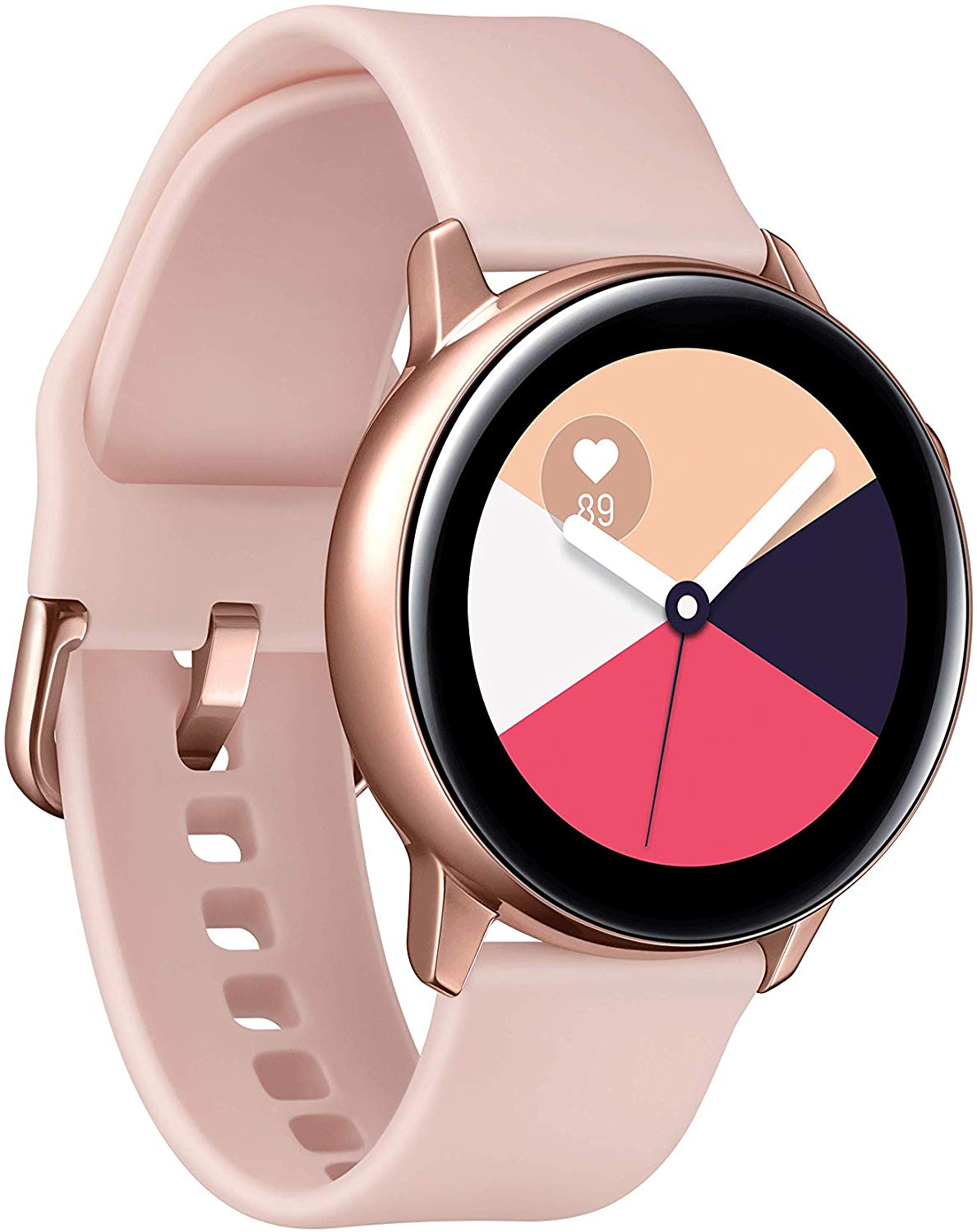
Samsung Galaxy Watch Active (40mm) Rose Gold (R500) NZDAXSG
Your fitness and style go hand-in-hand with the Samsung Galaxy Watch Active. This elegantly and intelligently designed smartwatch offers real-time goal tracking for calories, distance, and over 40 exercises. It responds to your voice commands and syncs with your phone and Samsung SmartThings devices, so you can set alarms, answer texts, stream music, and more. 1.
About this item
Description
The Galaxy Watch Active is a stylish wellness motivator that helps you do it all. More than a complete fitness and wellness tracker, this smart watch keeps you connected so you never miss a beat. Lightweight and stylish, you can wear your Galaxy Watch Active on any occasion. Sleek and comfortable, the refined design can withstand your active lifestyle while letting you stay connected to your busy day – through reminders, text messages and phone calls – managed directly from your wrist. The minimal, breathable and flexible strap comes in a variety of colours and interchangeable bands. Everyone has their own approach when it comes to staying active. That’s why Galaxy Watch Active comes with customizable watch faces that combine style and sensibility. So whatever your goal is there’s an expression that will match it. Reliability that goes the extra mile for you. Galaxy Watch Active keeps track of your daily activities for over 45 hours on a single charge.It features innovative Wireless Power Share to ensure you’re powered up and ready to go in no time.
Features & details
Track your way to real results – Automatically detects up to six exercises, while tracking up to 39 more, right from your wrist
Let your body be your guide – Sends you real-time alerts if ever detecting an irregular beat, so you can be more proactive about your heart health
1.1inch super AMOLED display
5ATM rating
Lasts for days – Go non-stop with a long-lasting battery that lasts for days on a single charge
Samsung Galaxy Watch Active (40mm) Rose Gold (R500) NZDAXSGy
Product information
Brand
Samsung
Manufacturer
Samsung Inc.
Colour
Rose Gold
Item Height
10 Millimeters
Item Width
40 Millimeters
Product Dimensions
4 x 4 x 1 cm
Item model number
SM-R500
Lithium Battery Energy Content
0.89 Watt Hours
Lithium battery Weight
0.07 Grams
Number of Lithium Ion Cells
1
ASIN: B07NQ6QB1S
Samsung Galaxy Watch Active (40mm) Rose Gold (R500) NZDAXSG
Meet the next generation
Galaxy Watch Active.
All fitness watches track data.
Watch Active stands apart –
it’s a fitness watch that
actively gives you advice,so you can stay ahead of the
हम बाहरी दुनिया में चीजों को उठाने, पकड़ने, ले जाने, सरकाने आदि कार्यों के लिए हाथ का इस्तेमाल करते है. लेकिन, यही कार्य आपको कम्प्युटर पर करना हो तो आप कैसे करेंगे? क्योंकि कम्प्युटर के पास तो हाथ होते नही. फिर कैसे यह कार्य होगा?
चलिए हम आपको बताते है.
दरअसल, कम्प्युटर के पास भी इन सब कार्यों के लिए हाथ होता है. जी हाँ, आपने सही पढा एक हाथ. उस हाथ को आप Mouse के नाम से जानते है. तो आइए जानते है कि यह Mouse क्या है? और Mouse का इस्तेमाल कैसे किया जाता है?
माउस क्या है – What is Mouse in Hindi?
Mouse एक इनपुट डिवाईस है, जिसका वास्तविक नाम Pointing Device है. Mouse का उपयोग मुख्यत: कम्प्युटर स्क्रीन पर Items को चुनने, उनकी तरफ जाने तथा उन्हे खोलने एवं बदं करने में किया जाता है. Mouse के उपयोग द्वारा युजर कम्प्युटर को निर्देश देता है. इसके द्वारा एक युजर कम्प्युटर स्क्रीन पर कहीं भी पहुँच सकता है.
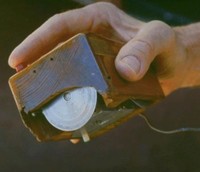
दुनिया का पहला कम्प्युटर माउस जिसे खुद डगलस सी. एंगलबर्ट ने अपने हाथों में पकडा हुआ है.
कम्प्युटर माउस का आविष्कार एक द्वितीय विश्व युद्ध (World War II) सैनिक Douglas C. Engelburt ने सन 1968 में किया था.
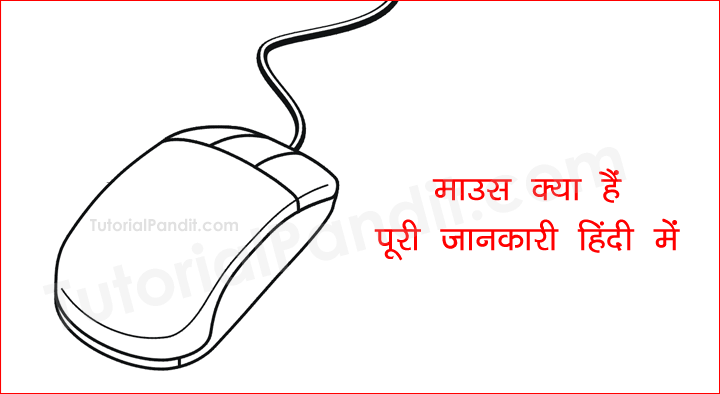
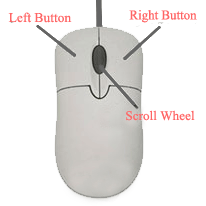
साधारण Mouse आमतौर पर वास्तविक Mouse की तरह ही नजर आता है. यह छोटा तथा आयताकार होता है, जो एक केबल के द्वारा कम्प्युटर से जुड़ा होता है. एक Computer Mouse कुछ इस प्रकार का हो सकता है.
एक साधारण कम्प्युटर माउस और उसके बटन
एक साधारण Mouse में आमतौर पर तीन बटन होते है, जिन्हें ऊपर चीत्र में देखा जा सकता है. पहला तथा दूसरा बटन क्रमश: Primary Button (Left Button) तथा Secondary Button (Right Button) के नाम से जाने जाते है.
इनको आम भाषा में Right Click एवं Left Click कहते है. और तीसरे बटन को Scroll Wheel या फिरकि कहते है. आधुनिक Mouse में तो अब तीन से ज्यादा बटन आने लगे है, जिनका अलग कार्य होता है.
कम्प्युटर माउस के विभिन्न प्रकार – Mouse Type in Hindi
Computer Mouse ने अपना सफर कई चरणों में पूरा किया है. इस दौरान इसके कई अलग-अलग रुप विकसित किए गए. जिन्हे हम मुख्यत: निम्न पांच प्रकार में बांट सकते है.
Mechanical Mouse
Optical Mouse
Wireless Mouse
Trackball Mouse
Stylus Mouse
1. Mechanical Mouse
इस माउस का आविष्कार सन 1972 में Bill English ने किया था. Mechanical Mouse निर्देशों के लिए एक बॉल का इस्तेमाल करता था. इसलिए इसे Ball Mouse भी कहा जाता हैं. इस बॉल को दाएं-बाएं और ऊपर-नीचे घुमाया जा सकता था.
2. Optical Mouse
Optical Mouse में LED – Light Emitting Diode तथा DSP – Digital Signal Processing तकनीक पर कार्य करता है. इस माउस में कोई भी बॉल नही होती हैं. इसकी जगह पर एक छोटा-सा बल्ब लगा होता है.
इसलिए माउस को हिलाने पर पॉइंटर हलचल करता है. तथा इसमे मौजूद बटन के द्वारा हम कम्प्युटर को निर्देश देते है. आजकल इसी प्रकार के माउस का इस्तेमाल होता है.
इन्हे एक तार के द्वारा कम्प्युटर से जोडा जाता है. जो इसे बिजली की आपूर्ती भी करती है. Optical Mouse इस्तेमाल में आसान होते है.
3. Wireless Mouse
बिना तार का माउस Wireless Mouse कहलाता है. इसे Cordless Mouse भी कहते है. यह माउस Radiofrequency(RF) तकनीक पर आधारीत होती है. मगर इसकी बनावट Optical Mouse की तरह होती है.
इसलिए इसका उपयोग करने के लिए एक Transmitter तथा Receiver की जरूरत होती है. Transmitter तो माउस में ही बना होता है. और Receiver को अलग से बनाया जाता है. जिसे कम्प्युटर में लगाया जाता हैं.
इस माउस को चलाने के लिए बैटरी की जरुरत होती है. इसलिए हमे अलग से छोटी बैटरी भी खरीदनी पडती है.
4. Trackball Mouse
इस माउस की बनावट भी कुछ Optical Mouse की तरह होती हैं. मगर इसमें नियंत्रण के लिए Trackball का इस्तेमाल होता हैं.
कम्प्युटर को निर्देश देने के लिए युजर को अपनी अगुँली या अगुँठे से बॉल को घुमाना पडता हैं. यह माउस हमें ज्यादा नियंत्रण नही देता है. और इसे चलाने में समय भी लगता है.
5. Stylus Mouse
इस प्रकार के माउस को gStick Mouse भी कहा जाता है. क्योंकि Stylus Mouse का आविष्कार Gordan Stewart ने किया था. इसलिए gStick में ‘g’ का मतलब Gordan होता है.
यह माउस एक पेन की तरह दिखाई देता है. जिसमे एक पहिया (Wheel) भी होता है. इस पहिया को ऊपर-नीचे सरकाया जा सकता है. इसका उपयोग अधिकतर Touchscreen Devices के लिए किया जाता है.
Mouse Pointer/Cursor के विभिन्न रूप और उनका मतलब
अब, हम Mouse से परिचित हो चुके है. लेकिन क्या एक बात आपने सोची है कि हम Mouse को कम्प्युटर स्क्रीन पर कैसे पहचानते है?
चलो, इसे भी जानने कि कोशिश करते है.
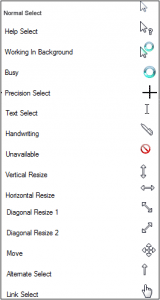
दरअसल, Mouse एक Pointer Device है, इसे आप पहले ही जान चुके है. अपने नाम के मुताबिक Mouse कम्प्युटर स्क्रीन पर Item की तरफ पॉईट करने के लित कुछ आकृतियों का इस्तेमाल करता है, जिन्हें Mouse Pointer कहा जाता है.
Mouse Pointer को आप Cursor के नाम से जानते है. Mouse Pointers कम्प्युटर स्क्रीन पर अपनी पॉजिशन के हिसाब से अपना रूप भी बदलते रहते है. Mouse Pointers किस स्थिति में अपना कैसा रुप बदलते है, इसे नीचे विस्तार से बताया गया है.
विभिन्न प्रकर के माउस करसर और उनकी आकृति
माउस द्वारा होने वाले कार्य – Functions of Mouse in Hindi
Mouse एक बहुक्रियात्मक उपकरण है, जिसकी सहायता से कई कार्य किय जा सकते है. Mouse का Use कम्प्युटर स्क्रीन पर Items को उठाने, पकड़ने, रखने आदि के लिए अधिकतर किया जाता है.
लेकिन, ये सब कार्य किये कैसे जाते है? इन्हे करने के लिए Mouse कुछ क्रियाएं करता है. ये क्रियाएं क्या है? इन्हे कैसे किया जाता है? आइए, जानते है.
1. Pointing
जब Cursor को कम्प्युटर स्क्रीन पर उपलब्ध किसी Item की तरफ ले जाया जाता है और Pointer उस Item को छूता है तो एक बॉक्स दिखाई देता है जो हमे उस Item के बारे में बताता है. इस सम्पूर्ण क्रिया को Pointing कहते है. इस क्रिया को Hovering के नाम से भी जाना जाता है.
2. Selecting
कम्प्युटर स्क्रीन पर किसी Item पर Pointing करने के बाद Mouse के Left Button को एक बार दबाने पर वह Item Select हो जाती है. इसे ही Selecting कहा जाता है. जब कोई Item Select होती है तो उसके चारो तरफ एक वर्ग होता है, जिससे पता चलता है कि यह Item Select किया हुआ है.
3. Clicking
Mouse Button को दबाने कि क्रिया को Click कहते है. Click करने के लिए किसी भी Mouse button को दबाइए और उसे छोड़ दीजिए. Click दो प्रकार की होती है .
1. Left Click: Mouse के Left button को दबाना Left Click कहलाता है. इसके निम्न प्रकार हैं.
Single Click –Single Click – Mouse के left button को एक बार दबाना और उसे छोड़ देना Single Click कहलाता है. Single Click के द्वारा किसी Item को select करना, menu को खोलना, किसी Webpage पर उपलब्ध Link को खोलना आदि कार्य किए जाते है.
Double Click – Mouse के left button को एक साथ दो बार जल्दी से दबाने पर Double Click होती है. Double Click एक तरह से शॉर्टकट कि तरह कार्य करती है. इसके द्वारा किसी भी Item, file, program आदि को खोला जा सकता है. इसके अलावा किसी द्स्तावेज में कोई भी शब्द select करने के लिए भी double click का इस्तेमाल किया जाता है.
Triple Click – Mouse के left button को एक साथ तीन बार जल्दी से दबाने पर Triple Click होती है. Triple Click का उपयोग बहुत ही कम किया जाता है. इसके द्वारा किसी दस्तावेज में पूरे पैराग्राफ को select किया जा सकता है.
2. Right Click: Mouse के Right button को दबाना Right Click कहलाता है. किसी Item पर Right Click करने से उस Item के साथ किये जा सकने वाले कार्यों कि एक list खुलती है.
4. Dragging and Dropping
Mouse के द्वारा कम्प्युटर स्क्रीन पर उपलब्ध किसी भी item को एक स्थान से दूसरे स्थान पर रखा जा सकता है. इसके लिए Mouse की Dragging and Dropping क्रिया का इस्तेमाल किया जाता है.
Mouse Pointer के द्वारा किसी item को select करने के लिए left button को उस item पर दबाएं रखे और उस item को उसके वांछित जगह तक खींच कर ले जाए और button को छोड़ दे. इस संपूर्ण कार्य (खींचना और छोड़ना) को Dragging and Dropping कहा जाता है.
5. Scrolling
Mouse Wheel द्वारा किसी Document, Webpage को ऊपर-नीचे सरकाना Scrolling कहलाता है. ऊपर की तरफ सरकाने के लिए Wheel को अपनी तरफ घुमाना पड़ता है और नीचे की तरफ सरकाने के लिए बाहर की तरफ घुमाना पड़ता है.
आपने क्या सीखा?
इस Lesson में हमने आपको Computer Mouse के बारे में विस्तार से बताया है. आपने जाना कि माउस क्या है? माउस का इस्तेमाल कैसे किया जाता है. हमें उम्मीद है कि यह Lesson आपके लिए उपयोगी रहा है. और आप Computer Mouse को ठीक से Use कर सकते है.
Bank Exams IBPS PO , MT Exam, Bank PO, Clerk, SBI, RBI, CLAT, CTET and other competitive exams में Computer Awareness यानि कंप्यूटर जागरूकता से जुडें प्रश्न जरूर पूछे जाते हैं इस वीडीयो में हमने Mouse से जुडे प्रश्नों की जानकारी दी है जो सभी competitive exams के बहुत जरूरी है तो अगर competitive exams की तैयारी कर रहे हैैं तो Mouse के बारे में जाने ये बातें –
माउस के बारे में महत्वपूर्ण जानकारी – Important information about the mouse
जरा सोच कर देखिये कि अचानक आपके कम्प्यूटर का माउस खराब जाये तो आप कितने परेशान हो जायेगें, तुरंत बाजार जायेगें, और कम्प्यूटर की दुकान से अपनी पसंद का माउस खरीद लायगें, क्योंकि आज के समय में बिना माउस के कम्प्यूटर की कल्पना ही नहीं की जा सकती है, लेकिन क्या आप जानते हैं कि कम्प्यूटर के संचालन को बेहद सरल बनाने वाले इस यंञ की परिकल्पना आज से 54 वर्ष पहले की थी
माउस का आविष्कार किसने किया – Computer mouse Inventor
माउस का अविष्कार 1960 में डग एंजेलबर्ट के द्वारा किया गया था और आपको जानकार आश्चर्य होगा कि पहला माउस लकडी का बना हुआ था, जिसमें धातु के दो पहिये लगे हुए थे। यह उस समय की बात है जब कम्प्यूटर की प्रथम पीढी चल रही थी और कम्प्यूटर का आकार किसी कमरे के बराबर होता था।
माउस क्या है – What is Mouse
‘माउस’ एक हार्डवेयर है और कंप्यूटर में इस्तेमाल होने वाला इनपुट डिवाइस है, इसे पॉइंटर डिवाइस (pointing device) माउस की सहायता से आप कंप्यूटर में दिखाई देने वाले तीर के आयकन जिसे कर्सर करते हैं को मूव कर सकते हैं तथा कंप्यूटर में दिखाई देेेेने वाले किसी भी बटन या मेेन्यू पर आसानी से क्लिक कर सकते हैं, एक साधारण माउस में दो बटन होते हैं जिसे Left Click और Right Click के नाम से जाना जाता है इन बटनों के प्रयोग को जरूरत के हिसाब से एक दूसरे से बदला भी जा सकता है
माउस की आवश्यकता क्यों है
पुराने समय के कंप्यूटर के ऑपरेटिंग सिस्टम हाेते थे वह CUI यानि Character User Interface पर आधारित होते थे जैसे MS DOC जिसमें केवल कीबोर्ड से ही काम चल जाया करता था लेकिन जब से ग्राफिकल यूज़र इन्टरफेस (GUI) पर आधारित ऑपरेटिंग सिस्टम जैसे विंडोज 95, विडोंज 98 अाने लगे तब से कीबोर्ड से काम करना मुश्किल हो गया और जरूरत पडी ऐसे उपकरण की जिसकी सहायता से स्क्रीन पर कहीं भी काम किया जा सकते हैं
माउस किस प्रकार काम करता हैं
Mouse कंप्यूटर स्क्रीन को DPI या पिक्सल में बांट देता है अगर आप बाजार से माउस खरीद कर लायें तो उसके डब्बे पर उसकी DPI लिखी रहती है DPI की फुलफार्म है डॉट पर इंंच, यानि एक वर्ग इंच में कुछ डॉट की संंख्या, अब ये डीपीआई जितने ज्यादा होगें आप उनते ज्यादा बेहतर ग्राफिक्स तैयार कर पायेगें लेकिन साधारण काम के लिये कम DPI से भी काम चल जाता है
माउस कितने प्रकार के होते है – Type Of Computer Mouse
मैकेनिकल माउस (Mechanical mouse) –
माउस का सबसे पुराना रूप है , इस माउस में रबर बॅाल लगी होती थी और जब इसे पैड पर घुमाया जाता था तो यह रबर बॉल अंदर लगी चकरी का घुमाती थी, जिससे सिग्लन कंप्यूटर को भेजे जाते थे लेकिन यह माउस ज्यादा सफल नहीं हुआ कारण था कि जो रबर बॉल भी वह अटक जाती थी और इतना अच्छा काम नहीं करती थी
ऑप्टो मैकेनिकल माउस (Optomechanical Mouse)-
ऑप्टो मैकेनिकल माउस को मैकेनिकल माउस से बेहतर बनाया गया इसमें मैकेनिकल सेंसर के स्थान पर ऑप्टिकल सेंसर लगाया गया, ऑप्टो मैकेनिकल माउस में LED (Light Emitting Diode) और फोटो डिटेक्टर मिलकर माउस द्वारा तय दुरी का अनुमान लगाकर ठीक प्रकार से काम करते थे लेकिन इस मॉडल में भी कुछ खामियां थी
ऑप्टिकल माउस (Optical mouse) –
फाइनली आया एक अत्याधुनिक उपकरण ऑप्टिकल माउस (Optical mouse) जिसे वर्तमान में इस्तेमाल किया जा रहा है, इसमें LED (Light Emitting Diode) का प्रयोग माउस द्वारा तय की गई दुरी को डिटेक्ट करने के लिय किया जाता है इसमें कोई घुमने वाला पुर्जा नही होता
वायरलेस माउस (Wireless mouse) –
वायरलैस माउस भी एक ऑप्टिकल माउस (Optical mouse) ही है लेकिन इसमें तार नहीं होता है बल्कि माउस को पावर देने के लिये एक बैटरी होती है और कंप्यूटर मेें एक Radio frequency (RF) रिसीवर लगाया जाता है Tag – mouse history in hindi, Mouse Ki Jankari Aur Mouse Types, Story of computer mouse, computer mouse information in hindi, definition of mouse in hindi, types of mouse in hindi, optical mouse in hindi, mouse in hindi language
क्या आपको पता है की ये Xerox Machine क्या है? मुझे पूरा यकीन है की आपने कभी न कभी जरुर ही ज़ेरॉक्स मशीन का यूज़ किया होगा. शायद ही कोई ऐसा होगा जिसने आज तक ज़ेरॉक्स मशीन का प्रयोग नहीं किया हो. इसे आम भाषा में फोटोकॉपी मशीन भी कहा जाता है. किसी भी डॉक्यूमेंट की हुबहू प्रिंट निकालने के लिए जिस मशीन को प्रयोग में लेते है उसे Xerox Machine कहा जाता है.
क्या आपको पता है की ये Xerox Machine क्या है? मुझे पूरा यकीन है की आपने कभी न कभी जरुर ही ज़ेरॉक्स मशीन का यूज़ किया होगा. शायद ही कोई ऐसा होगा जिसने आज तक ज़ेरॉक्स मशीन का प्रयोग नहीं किया हो. इसे आम भाषा में फोटोकॉपी मशीन भी कहा जाता है. किसी भी डॉक्यूमेंट की हुबहू प्रिंट निकालने के लिए जिस मशीन को प्रयोग में लेते है उसे Xerox Machine कहा जाता है.
ज़ेरॉक्स मशीन क्या है (What Is Xerox Machine in Hindi)
Xerox machine एक इलेक्ट्रॉनिक मशीन है जो की किसी भी डॉक्यूमेंट की कॉपी निकालने का काम करती है. ‘Xerox’ ये शब्द derives हुआ है xerography से, यह एक ऐसी technology है जिसका इस्तमाल images और documents को duplicate करने के लिए किया जाता है. इस मशीन के द्वारा आप ड्राइंग या कागज पर लिखे शब्दों की हुबहू प्रतियाँ निकाल सकते है. दिखने में यह मशीन बहुत बड़ी होती है लेकिन यह सारे काम को बड़ी ही आसानी से और जल्दी करती है, क्योंकि इसके अंदर की काफी साधारण सी है.
ज़ेरॉक्स मशीन एक इलेक्ट्रॉनिक मशीन है इसलिए यह सिर्फ बिजली से चलती है. आपने देखा होगा जब भी आप फोटोकॉपी की शॉप पर जाते है तो आपके डॉक्यूमेंट देने के बाद सामने वाला आदमी ज़ेरॉक्स मशीन पर कुछ बटन पुश करता है और आपके डॉक्यूमेंट की हुबहू प्रतियाँ निकल कर आ जाती है, यह सब काम इतनी तेजी से होता है की आप सोच भी नहीं सकते.
ज़ेरॉक्स मशीन का इतिहास
Chester Carlson, जो की एक American patent lawyer था, उन्होंने xerography को सन 1930 में invent किया था. उस समय बड़े companies जैसे की General Electric, IBM, Kodak और RCA ने Carlson को मना कर दिया था, बाद में Battelle Memorial Institute ने उनके research में invest किया था और उसके बाद उन्होंने इसे license किया एक company के नाम से जिसका नाम था Haloid. Battelle और Haloid दोनों ने collaborate किया इस research में और इस technique को सन 1948 में demonstrate किया. Haloid ने ये term xerography को सबसे पहले नामित किया था, जिसे Greek में “dry” और “writing” कहा जाता है.
Haloid, जिसे की सन 1910 में founded किया गया था, बाद में इसका नाम बदल कर रखा गया Haloid Xerox सन 1958 में और फिर बाद में इसे Xerox Corporation के नाम से पहचान मिली सन 1961 में.
ज़ेरॉक्स मशीन कैसे काम करता है
किसी भी डॉक्यूमेंट को कॉपी करना बहुत ही आसान है. Xerography की technique का असल में basis होता है electrostatic charges. असल में होता यह है की मशीन में सबसे उपर एक ग्लाश बना होता है उस पर जिस भी document की कॉपी करनी होती है उसे रख दिया जाता है. फिर निचे से एक लाइट आती है जो की पुरे कागज को स्कैन करती है और कागज के उपर रिफ्लेक्ट होकर निचे एक ड्रम होता है उस पर जाती है.
अब ड्रम सिर्फ उन्ही पार्ट को स्कैन करता है जिसमे कुछ लिखा हो या बना हो. लाइट के साथ-साथ निचे से ड्रम भी घूमना स्टार्ट होता है और कागज पर लिखे शब्द का पूरा पैटर्न ड्रम पर तैयार होता है. अब मशीन में एक टोनर लगा होता है, इस टोनर में प्रिंट के लिए पाउडर भरा होता है.
ज़ेरॉक्स मशीन के प्रकार
चलिए Xerox Machine के अलग अलग प्रकार के विषय में जानते हैं.
1. Analog Xerox Machine
इस तरह की मशीन में पहले हाई पॉवर लाइट बल्ब के द्वारा स्कैन किया जाता है और लाइट रिफ्लेक्शन के द्वारा कागज के इमेज को टोनर की मदद से ड्रम पर एक पैटर्न तैयार किया जाता है. इसके बाद ड्रम पर बने पैटर्न को कागज पर प्रिंट कर दिया जाता है. इसके बाद भारी हीट के द्वारा इसे कागज पर परमानेंट चिपका दिया जाता है.
2. Digital Xerox Machine
डिजिटल मशीन में सेंसर का इस्तेमाल किया जाता है जो आपके कागज का एक फोटो लेता है और जिसे आप स्टोर भी कर सकते है. इस तरह की मशीन में पहले डॉक्यूमेंट को स्कैन कर लिया जाता है और उसके बाद उनका प्रिंट निकाल दिया जाता है. इसमें फोटोकॉपी की ब्राइटनेस और आउटपुट की साइज़ को कण्ट्रोल किया जा सकता है. आजकल बाजार में इस तरह की मशीन का काफी यूज़ होने लगा है.
ज़ेरॉक्स मशीन के फायदे
चलिए जानते हैं Xerox Machine के benefits के विषय में जो की इसे दूसरों से बेहतर बनाते हैं.
1. Multiple Coping कर सकते हैं ज़ेरॉक्स मशीन का सबसे बड़ा फायदा यह है की इसमें आप एक समय में एक से अधिक प्रतियाँ निकाल सकते है. आप प्रिंटेड डॉक्यूमेंट की जितनी चाहे उतनी प्रतियाँ सेम टाइम में निकाल सकते है.
2. Cost Effective होती है ज़ेरॉक्स मशीन से फोटोकॉपी करने की लागत भी कम आती है. 50 पैसे में आप एक कॉपी प्रिंट ले सकते है. कुछ फोटोकॉपी मशीन वाले एक कॉपी का 1 रुपया तक लेते है. फिर भी बल्क में इसकी लागत कम आती है.
3. Fast Speed ज़ेरॉक्स मशीन से कॉपी करने में बहुत कम टाइम लगता है. बड़ी ही तेजी से आपको आपके कागज की फोटोकॉपी मिल जाती है. इसके अलावा इसके कागज की क्वालिटी भी अच्छी होती है.
4. Environment Friendly होती है ज़ेरॉक्स मशीन से कॉपी निकालने के लिए ज्यादा जगह की भी जरूरत नहीं है तथा इसके अलावा यह मशीन पूरी तरह से Environment फ्रेंडली है. इसमें किसी भी तरह का प्रदूषण नहीं होता है.
Conclusion
जब मशीन शुरुआत में आई तो किसी को यकीन नहीं था की इसकी जरूरत पड़ेगी, लेकिन आज यह दैनिक जीवन का हिस्सा बन चूका है. आज हर जगह फोटोकॉपी की जरूरत पड़ती है. ऐसी कोई जगह नहीं है जहां फोटोकॉपी की जरूरत ना पड़े. इसलिए Xerox Machine की जरुरत बहुत बढ़ गयी है. यहां तक की आदमी के मरने के बाद भी मृत्यु प्रमाण पत्र के लिए भी ओरिजनल डॉक्यूमेंट की कॉपी चाहिए होती है. सुनकर आपको थोडा आश्चर्य जरुर लगा होगा.
अब तक आप अच्छे से समझ ही गए होंगे की ये ज़ेरॉक्स मशीन क्या है (What Is Xerox Machine in Hindi) और ये काम कैसे करता है. ज़ेरॉक्स मशीन आज के टाइम में कैसे हर किसी की जरूरत है और यह हमेशा आगे भी हर किसी की जरूरत ही रहेगी. यदि आपको मेरी यह लेख ज़ेरॉक्स मशीन मीनिंग इन हिंदी अच्छा लगा हो या इससे आपको कुछ सिखने को मिला हो तब अपनी प्रसन्नता और उत्सुकता को दर्शाने के लिए कृपया इस पोस्ट को Social Networks जैसे कि Facebook, Google+ और Twitter इत्यादि पर share कीजिये.






 Electronic gadget